

— シンガポールサイトを例として
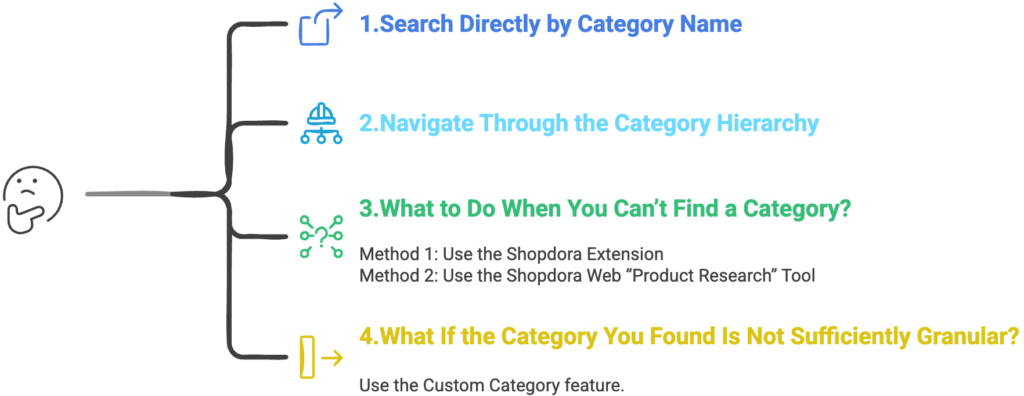
1. カテゴリ名で直接検索する
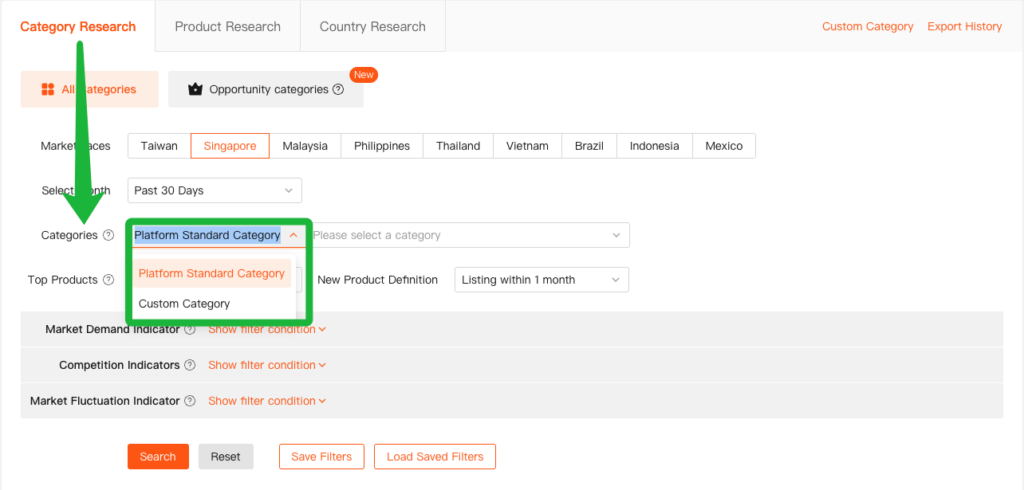
カテゴリ選択のカテゴリで、対象のカテゴリを直接検索します。
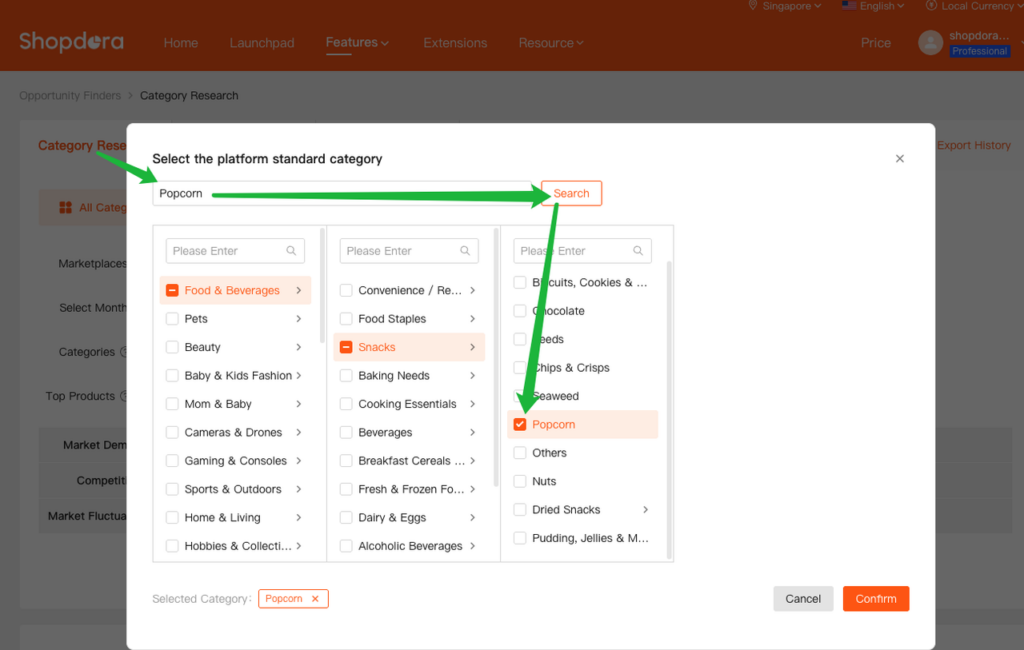
例:「ポップコーン」というカテゴリを見つけたい場合、検索バーから直接探し出すことができます。
2. カテゴリ階層を辿って探す
対象カテゴリの正確な名前がわからなくても、大まかな親カテゴリがわかっている場合は、カテゴリ階層を段階的に展開して探すことができます。
例:「ポップコーン」は「食品」内の「スナック」サブカテゴリに含まれる可能性が高いと判断できます。そこから、食品 > スナックと階層を辿って対象カテゴリを見つけることができます。
3. カテゴリが見つからない場合の対処法
例えば、シンガポール市場の「ロボット掃除機」カテゴリを分析したいとします。しかし、Shopdora Web版のカテゴリ選択機能を使用すると、システムがこのカテゴリを見つけられず、Shopeeのカテゴリ階層内での正確な位置もわからない場合があります。
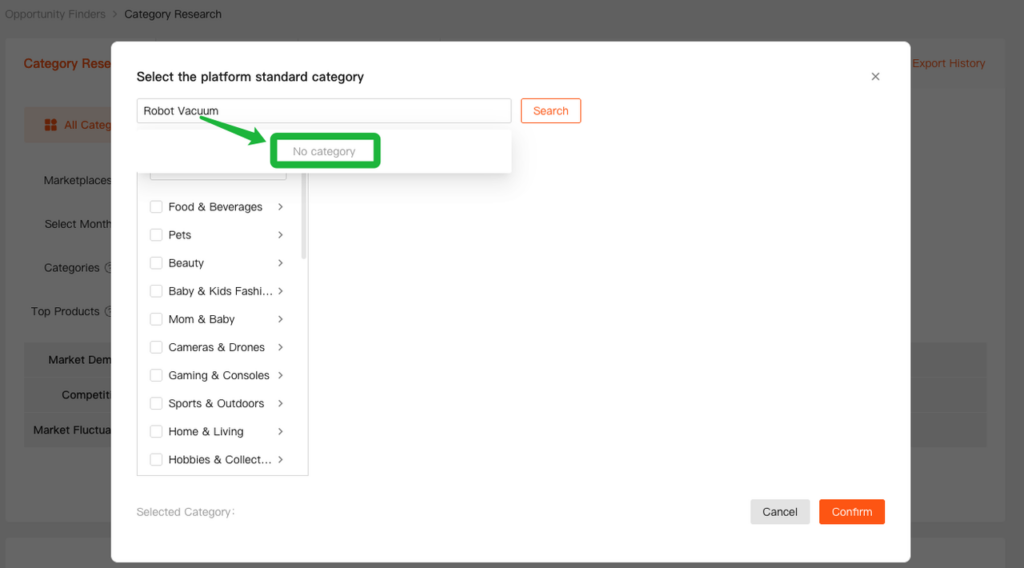
「ロボット掃除機」のようなカテゴリを選択する際、どのように探せばよいでしょうか?
方法1: Shopdora プラグインを利用する
- Shopeeのシンガポールサイトで「ロボット掃除機」を検索します。
- プラグインのデータから、「ロボット掃除機」が「掃除機・床ケア家電」カテゴリに属していることがわかります。

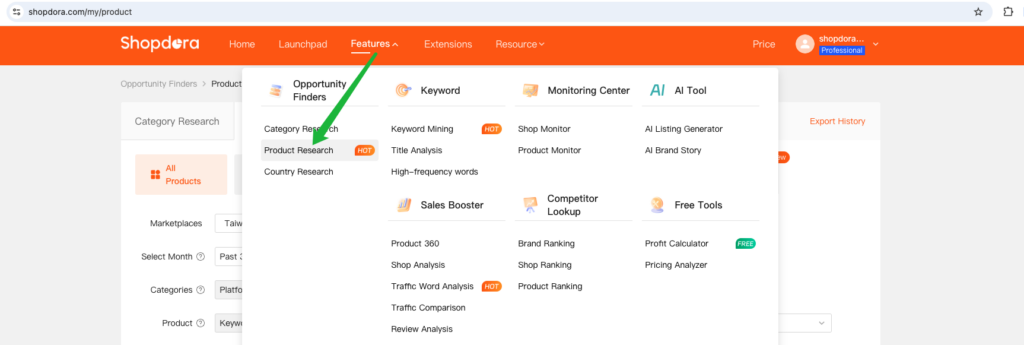
方法2: Shopdora Web版の「商品選択」ツールを利用する
- Shopdora Webプラットフォームで商品選択モジュールを開きます。
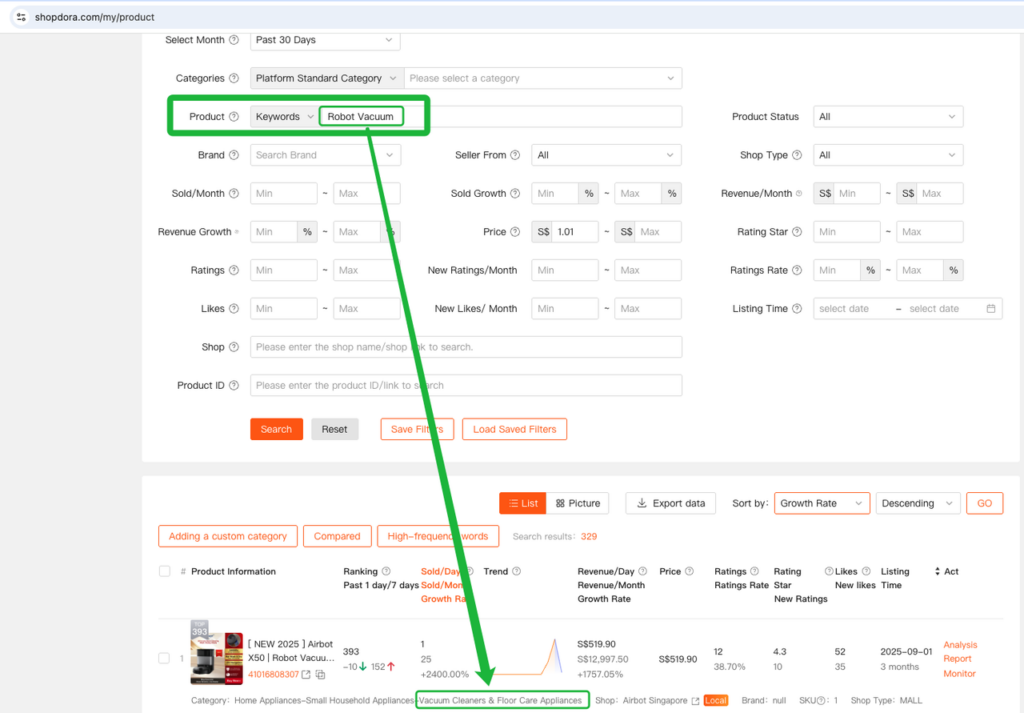
- 商品 > キーワードで、キーワード「ロボット掃除機」を検索します。
- 検索後、対象商品を見つけます。「ロボット掃除機」が「掃除機・床ケア家電」に分類されていることが確認できます。
4. 見つけたカテゴリが十分に細分化されていない場合
例えば:
- ロボット掃除機
- コードレス掃除機
これらの商品はすべて、同じShopeeカテゴリにグループ化されています:
「掃除機・床ケア家電」
しかし、「ロボット掃除機」セグメントのみをより細かく分析したい場合は、カスタムカテゴリ機能を使用できます。
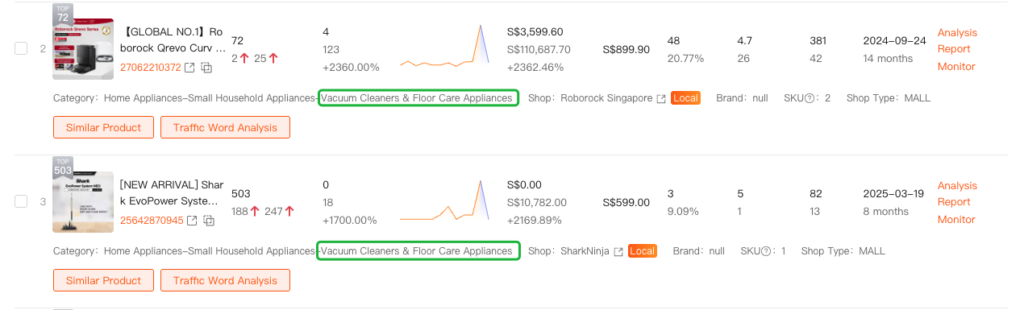
カスタムカテゴリ機能では、以下のことが可能です:
- 「ロボット掃除機」に関連する商品のみを保持する
- 無関係なアイテム(コードレス掃除機など)を除外する
- より正確で細かいカテゴリ分析を得る
詳細はカスタムカテゴリをクリックしてご覧ください。