

蝦多拉(Shopdora)で商品やショップを分析する際には、商品リンクやショップリンクが必要になることがよくあります。これらのリンクは、パフォーマンスデータを検索したり、競争分析を行ったりするために必要です。

以下に、それらを正しく取得する方法をご紹介します。
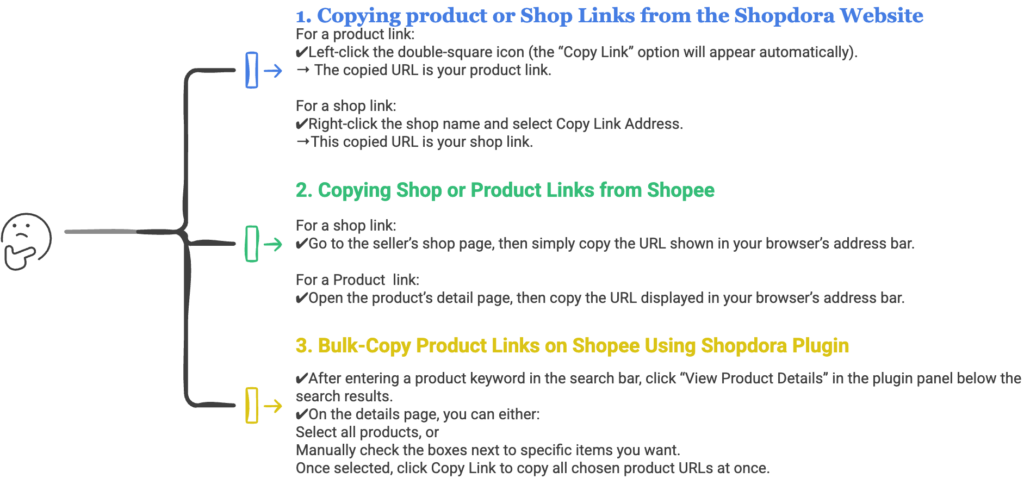
1. 蝦多拉(Shopdora)Web版から商品リンク・ショップリンクをコピーする
蝦多拉(Shopdora)の商品選定ツールを使用する際、商品IDやショップ名を簡単に確認できます。

しかし、商品リンクやショップリンクを取得するには、以下の手順に従ってください:
- 商品リンクの場合:
- 左クリックで二重四角アイコンをクリックします(「リンクをコピー」オプションが自動的に表示されます)。
→ コピーされたURLが商品リンクです。
- 左クリックで二重四角アイコンをクリックします(「リンクをコピー」オプションが自動的に表示されます)。

- ショップリンクの場合:
- 右クリックでショップ名のリンクをクリックし、リンクアドレスをコピーを選択します。
→ このコピーされたURLがショップリンクです。
- 右クリックでショップ名のリンクをクリックし、リンクアドレスをコピーを選択します。

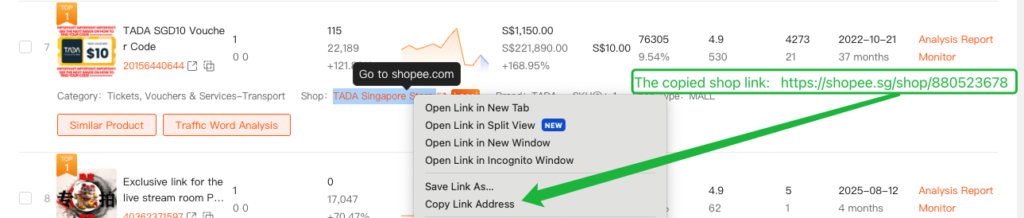
🔍 ヒント:蝦多拉(Shopdora)Web版で商品リンクとショップリンクを見分ける方法
- 商品リンク:URLには通常「product」が含まれます。
- ショップリンク:URLには通常「shop」が含まれます。
👉 貼り付ける前には必ずダブルチェックしてください。正しいリンクを使用することで、正確な検索結果が得られます!

2. Shopeeからショップリンク・商品リンクをコピーする
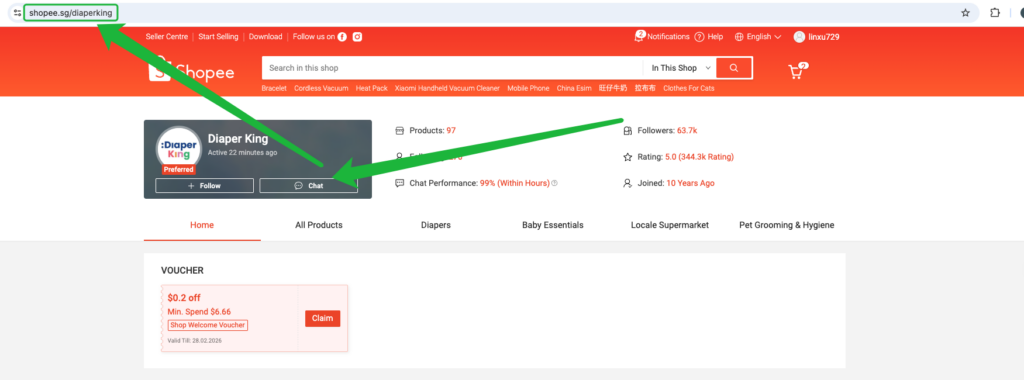
- ショップリンクの場合:
- 出品者のショップページに移動し、ブラウザのアドレスバーに表示されているURLをコピーします。
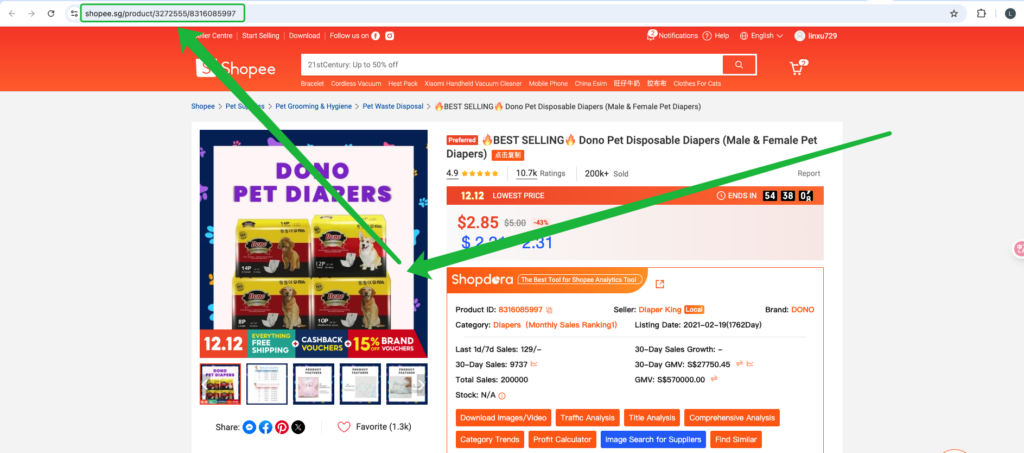
- 商品リンクの場合:
- 商品の詳細ページを開き、ブラウザのアドレスバーに表示されているURLをコピーします。
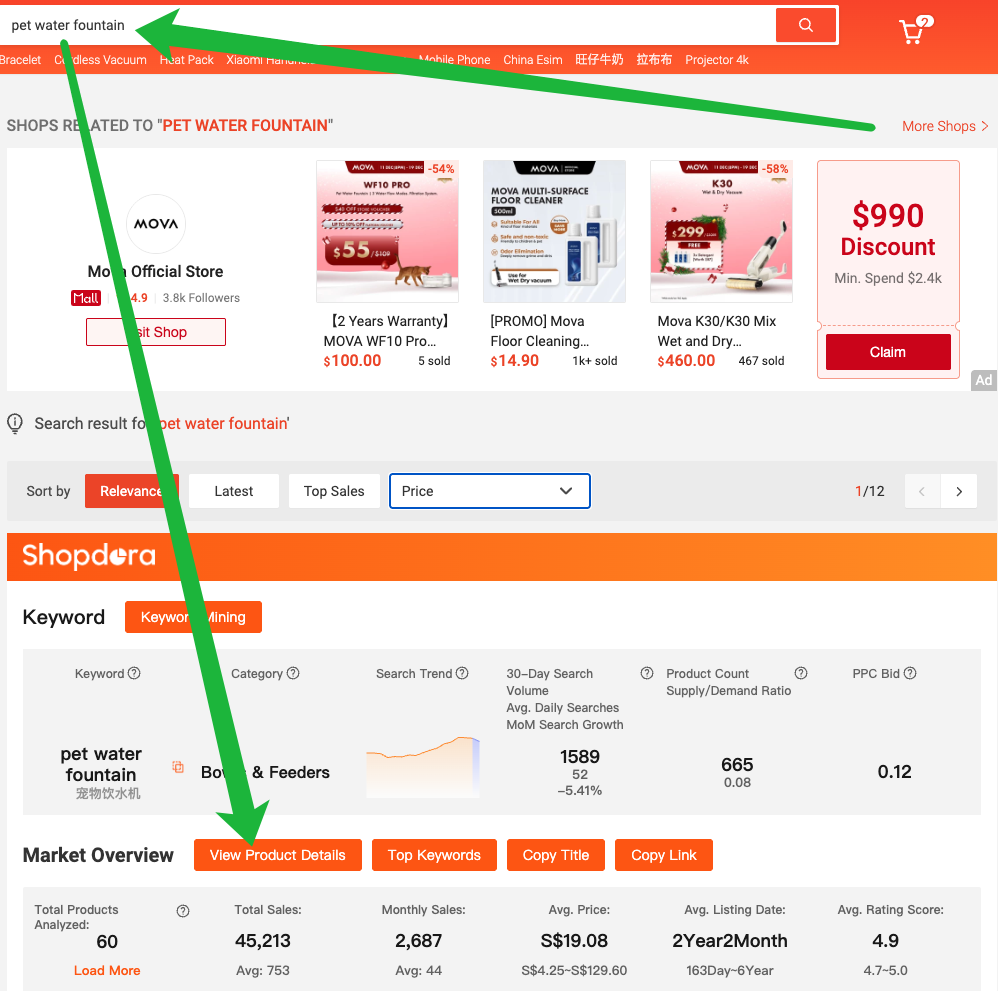
3. Shopdora プラグインを使用してShopeeで商品リンクを一括コピーする
✅ 検索バーに商品キーワードを入力した後、検索結果の下にあるプラグインパネルで「商品詳細を表示」をクリックします。
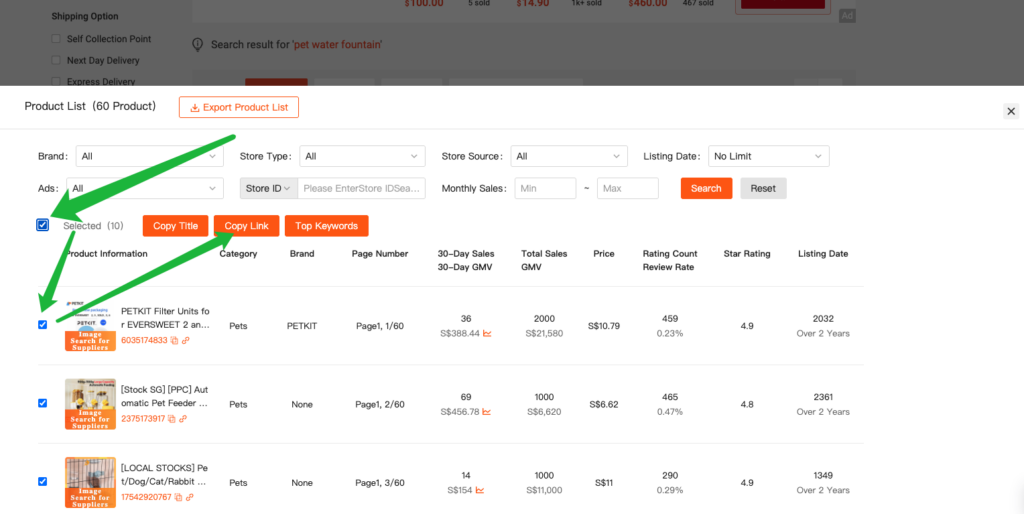
✅ 詳細ページでは、以下のいずれかを行えます:
- すべての商品を選択する、または
- 必要な特定のアイテムの横にあるチェックボックスを手動で選択します。
選択後、リンクをコピーをクリックすると、選択したすべての商品URLを一度にコピーできます。