

Saat menganalisis suatu produk atau toko di Shopdora, Anda sering kali memerlukan Tautan Produk atau Tautan Toko. Tautan ini diperlukan untuk mencari data kinerja atau menjalankan analisis persaingan.

Berikut adalah cara untuk mendapatkannya dengan benar.
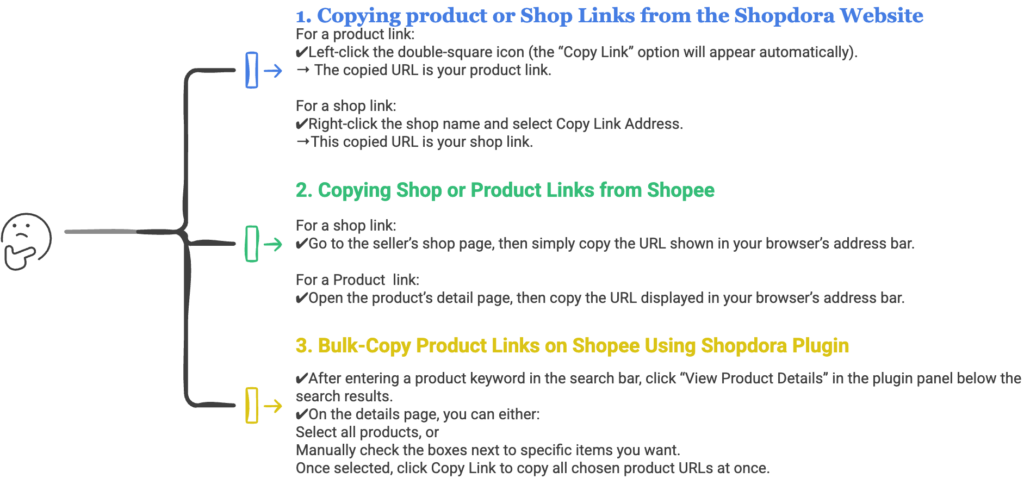
1. Menyalin Tautan Produk atau Toko dari Situs Web Shopdora
Saat menggunakan Alat pemilihan produk Shopdora, Anda dapat dengan mudah melihat ID produk dan nama toko.

Namun, untuk mendapatkan tautan produk atau tautan toko, ikuti langkah-langkah berikut:
- Untuk tautan produk:
- Klik kiri pada ikon dua persegi (opsi “Salin tautan” akan muncul secara otomatis).
→ URL yang disalin adalah tautan produk Anda.
- Klik kiri pada ikon dua persegi (opsi “Salin tautan” akan muncul secara otomatis).

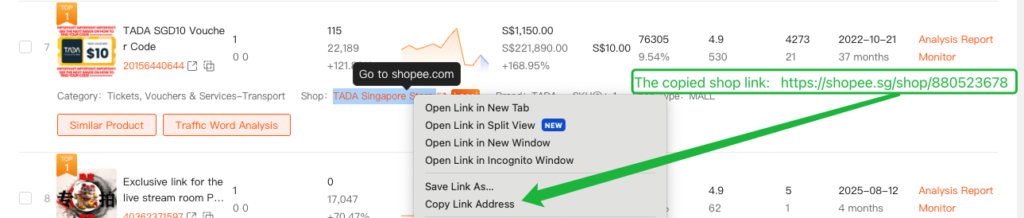
- Untuk tautan toko:
- Klik kanan pada tautan nama toko dan pilih Salin Alamat Tautan.
→ URL yang disalin ini adalah tautan toko Anda.
- Klik kanan pada tautan nama toko dan pilih Salin Alamat Tautan.

🔍 Tip: Cara Membedakan Tautan Produk dan Tautan Toko di Situs Web Shopdora
- Tautan produk: URL biasanya mengandung “product”.
- Tautan toko: URL biasanya mengandung “shop”.
👉 Selalu periksa ulang sebelum menempelkan—menggunakan tautan yang benar memastikan hasil pencarian yang akurat!

2. Menyalin Tautan Toko atau Produk dari Shopee
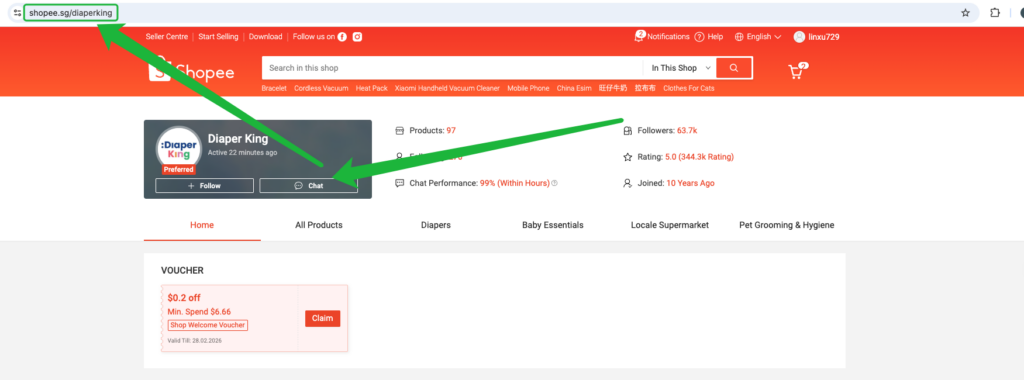
- Untuk tautan toko:
- Buka halaman toko penjual, lalu cukup salin URL yang ditampilkan di bilah alamat browser Anda.
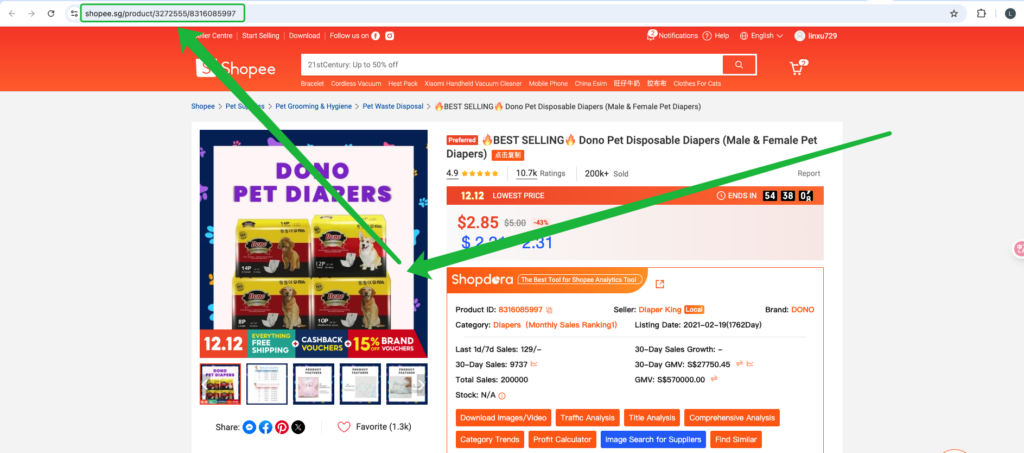
- Untuk tautan produk:
- Buka halaman detail produk, lalu salin URL yang ditampilkan di bilah alamat browser Anda.
3. Menyalin Tautan Produk Secara Massal di Shopee Menggunakan Plugin Shopdora
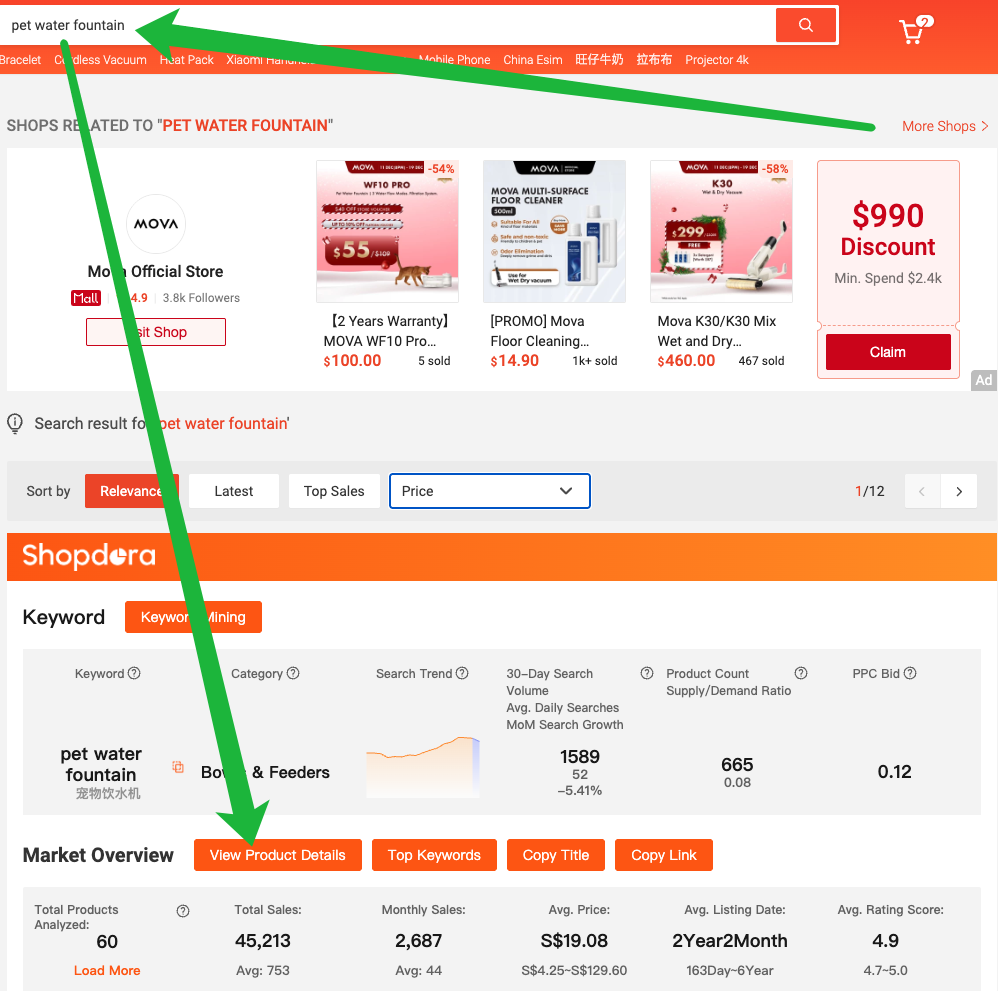
✅ Setelah memasukkan kata kunci produk di bilah pencarian, klik “View Product Details” di panel plugin di bawah hasil pencarian.
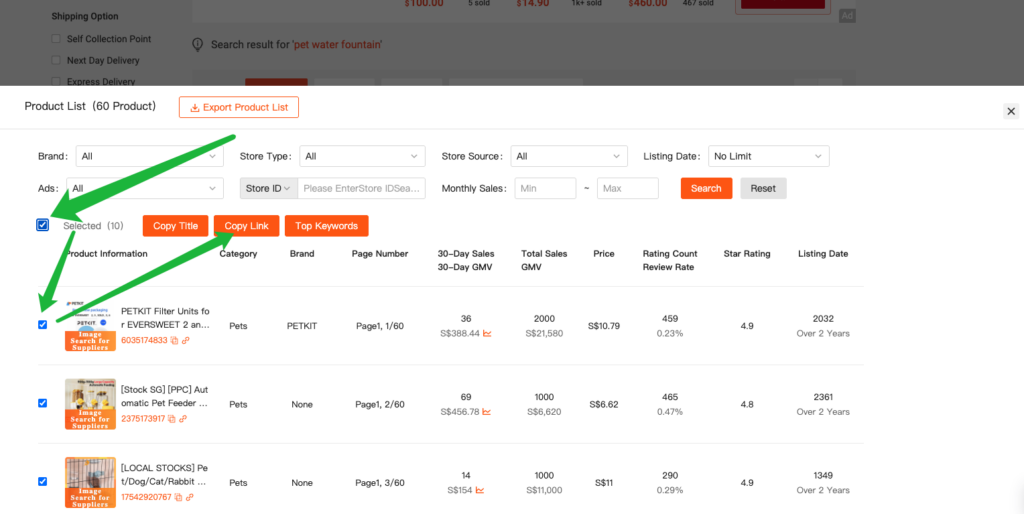
✅ Di halaman detail, Anda dapat:
- Memilih semua produk, atau
- Mencentang kotak secara manual di samping item spesifik yang Anda inginkan.
Setelah dipilih, klik Copy Link untuk menyalin semua URL produk yang dipilih sekaligus.