

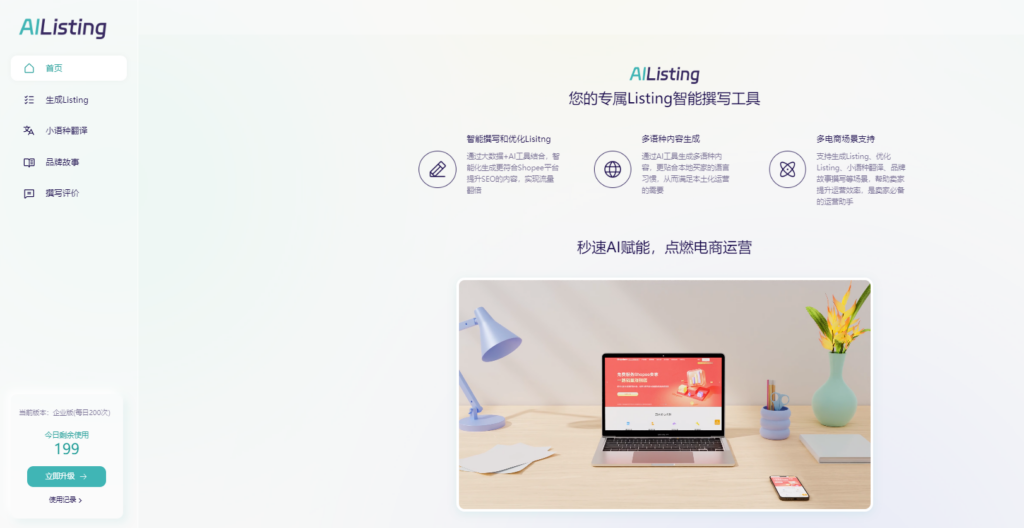
Apresentação Rápida
O AIListing é uma ferramenta de IA inteligente desenvolvida pela Shopdora especialmente para vendedores da Shopee. Suas principais funções incluem gerar Listings, histórias da marca, escrever avaliações e fazer traduções para idiomas menos comuns.
Através da combinação de Big Data + ferramentas de IA, e utilizando o banco de palavras-chave da Shopdora (uma ferramenta de operação e seleção de produtos baseada em Big Data), o AIListing auxilia os vendedores a escrever ou otimizar rapidamente os Listings de seus produtos. Ele também pode gerar conteúdo e histórias da marca de forma inteligente em vários idiomas. Suas funcionalidades são aplicáveis a diversos cenários de e-commerce, ajudando os vendedores a aumentar a eficiência operacional. É um assistente operacional essencial para qualquer vendedor.
Funcionalidades Principais
- Gerar Listing
Como escrever um Listing excelente
Vamos usar um tênis feminino da NIKE como exemplo para explicar.
Primeiro, acesse o site da Shopdora e vá para a seção AIListing.

Clique em “Gerar Listing” > “Criar novo Listing” > Selecione o método de criação. Existem duas maneiras de criar:

- Copiar e Reescrever Listing
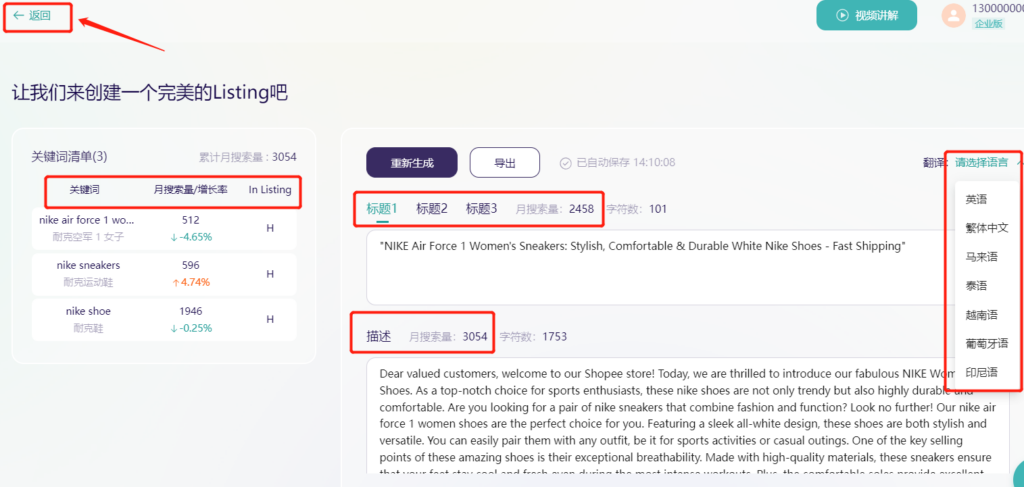
Insira o link do produto na caixa abaixo, selecione o site de destino correspondente e clique em “Gerar Listing Automaticamente”. O processo leva cerca de 2 minutos para ser concluído. Além disso, a ferramenta já traduz o conteúdo para vários idiomas, que podem ser alternados.
2. Criar Listing do Zero
Você também pode optar por criar um novo Listing do zero.
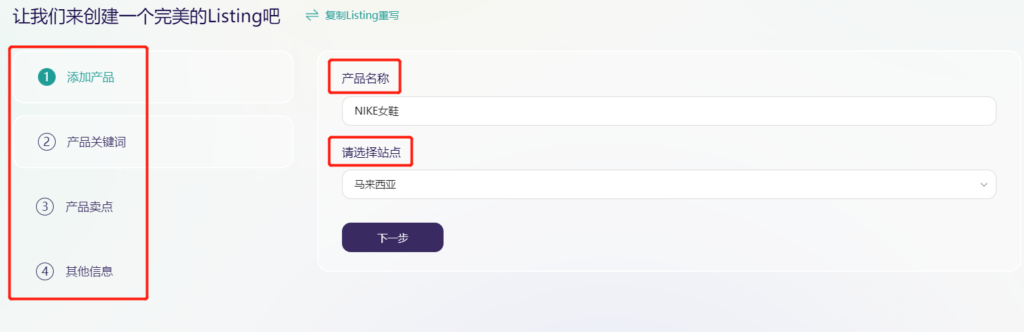
Siga os quatro passos abaixo, preencha as informações relevantes do produto e clique em “Gerar Listing Automaticamente” para obter um novo Listing do produto.
- Preencha o nome do produto e o site correspondente nas caixas indicadas.
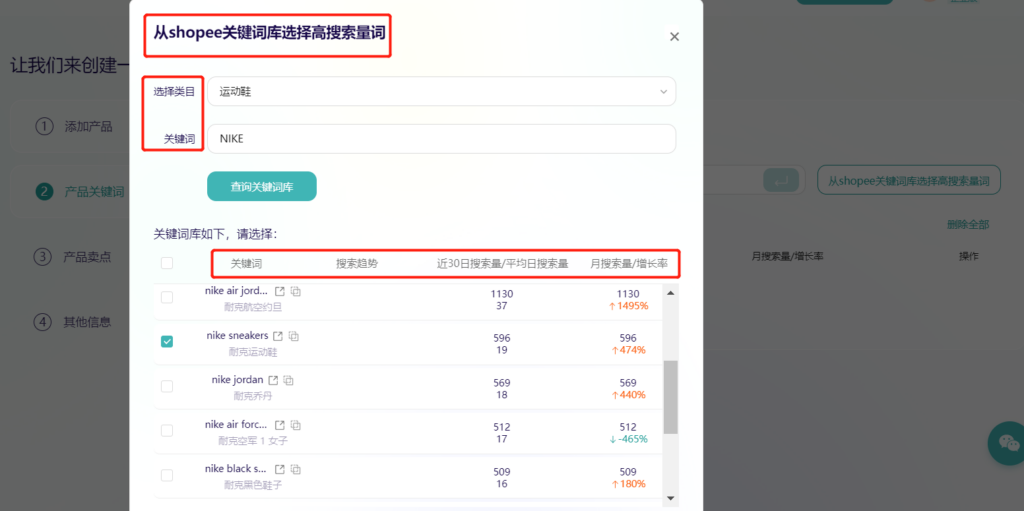
- Você pode inserir palavras-chave do produto manualmente ou selecionar as palavras-chave necessárias do banco de palavras-chave da Shopee e importá-las com um clique.

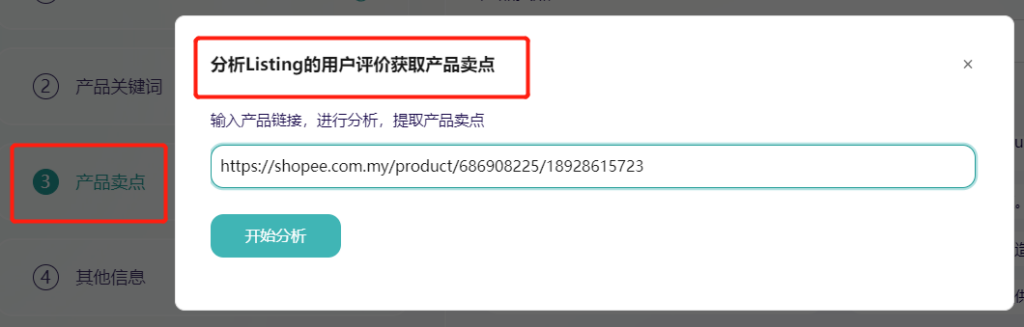
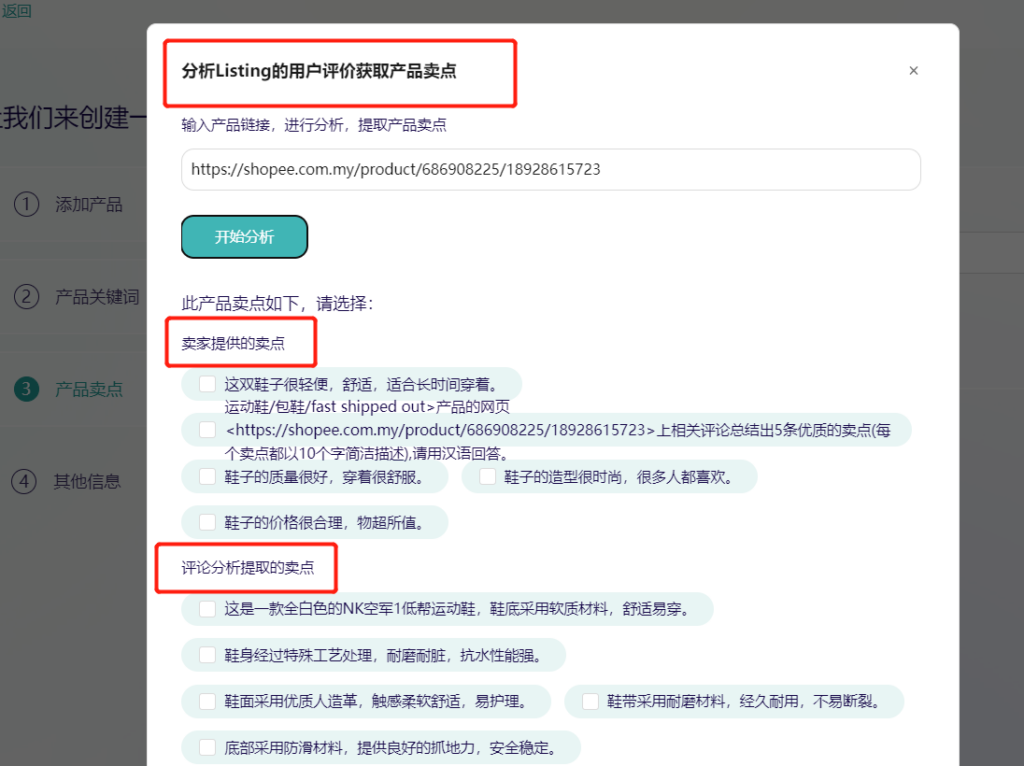
- Você pode inserir manualmente palavras-chave de pontos fortes (“selling points”) ou analisar as avaliações dos usuários do Listing para obter os pontos fortes do produto, selecioná-los e importá-los.
- Complemente outras informações do produto. Esta parte é opcional. No entanto, quanto mais completas forem as informações do produto, mais rico e detalhado será o conteúdo do Listing gerado.
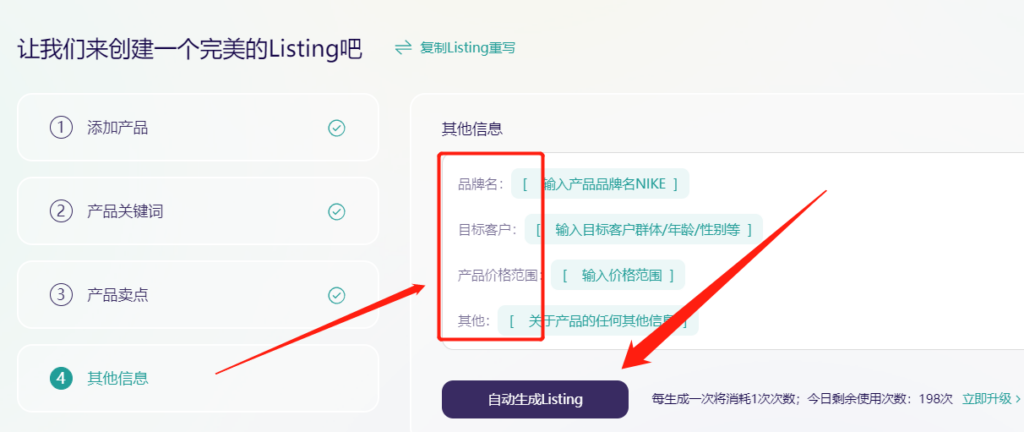
Após confirmar que as informações do produto estão corretas, clique em “Gerar Listing Automaticamente”.
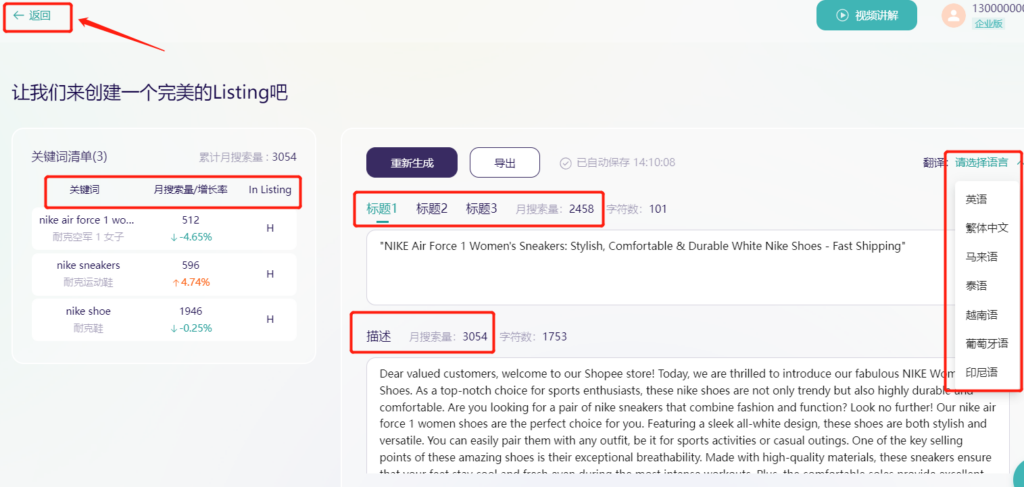
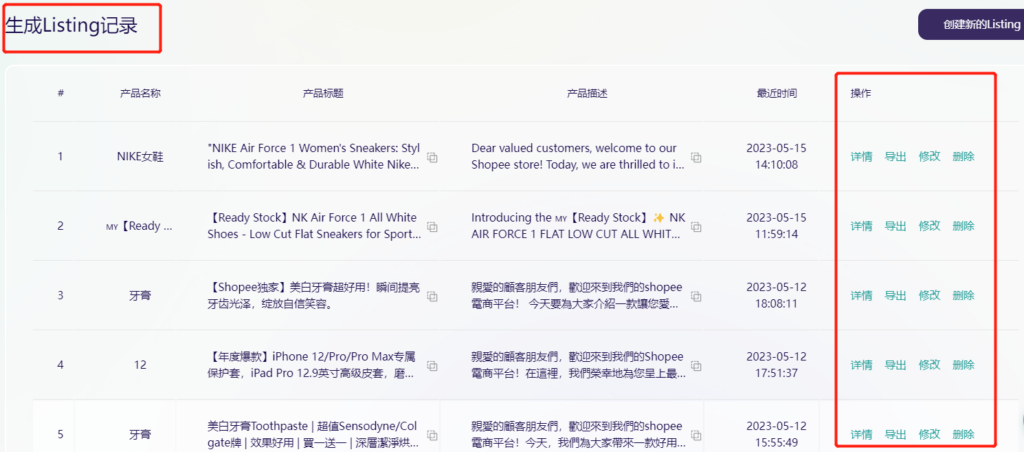
Clicando em “Voltar” no canto superior esquerdo, você pode ver todos os registros de Listings já gerados. É possível copiar, modificar e exportar a qualquer momento, facilitando a consulta posterior pelo vendedor.
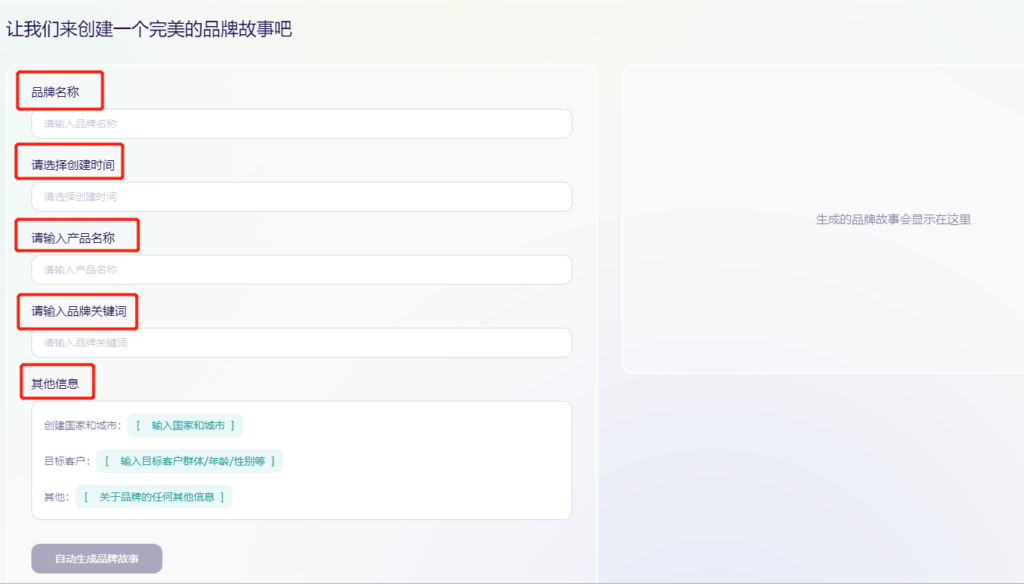
- História da Marca
Como escrever uma excelente História da Marca (Brand Story)
No AIListing, selecione “História da Marca” > “Criar nova história da marca”.