

1. Objetivo da Análise de SKU
Ao analisar os SKUs de um produto para realizar um estudo de mercado segmentado, os vendedores da Shopee podem:
- Combinar dados multidimensionais para obter insights sobre a demanda do mercado e descobrir seu potencial.
- Facilitar a gestão de estoque, evitando o acúmulo de mercadorias.
- Analisar os SKUs dos concorrentes, aprendendo com seus pontos fortes e fracos.
- Ajustar a estratégia de seleção de produtos no momento certo, acompanhando as tendências de mudança do mercado.
2. Como Realizar a Análise de SKU do Produto
Acesso à Funcionalidade
Os vendedores podem acessar a funcionalidade de análise de SKU das cinco formas abaixo:
1. Versão em Plugin do Shopdora
Ao abrir a versão em plugin do Shopdora, você pode ver diretamente os detalhes de vendas por SKU. Após “Adicionar ao Monitoramento” um produto, clique em “Relatório de Análise de SKU” à direita para ver mais dados.

2. Funcionalidade de Seleção de Produtos
Abra a versão web do Shopdora, vá em Ferramentas de Seleção > Selecionar Produtos. Após filtrar os produtos conforme sua necessidade e “Adicionar ao Monitoramento”, clique em “Análise Abrangente” (é importante notar que o vendedor precisa primeiro “Adicionar ao Monitoramento” o produto com um clique, caso contrário, apenas um caso de demonstração será exibido).

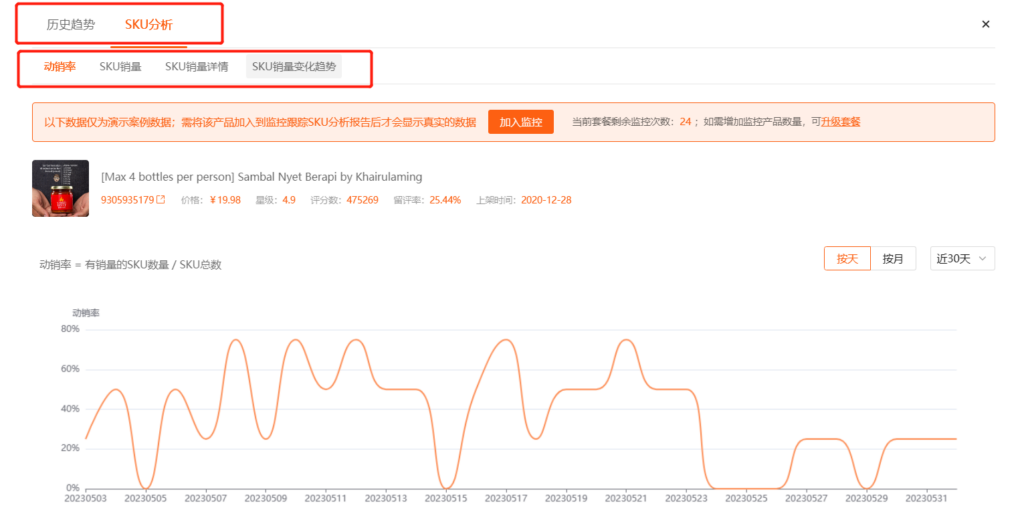
Aqui, a funcionalidade é dividida em dois módulos: “Tendência Histórica” e “Análise de SKU”, fornecendo dados multidimensionais para referência durante o processo de seleção de produtos.
3. Análise de Concorrência – Ranking de Produtos
Acesse a versão web do Shopdora > Centro de Operações > Análise de Concorrência > Ranking de Produtos. Selecione o site, a categoria e o período de tempo, depois clique em Consultar.
Na lista suspensa de produtos, à direita, primeiro “Adicione ao Monitoramento” o produto e, em seguida, clique em “Análise Abrangente” para ver os detalhes dos dados. Você também poderá ver o diagnóstico de vendas do produto.

4. Monitoramento de Loja – Monitoramento de Novos Produtos
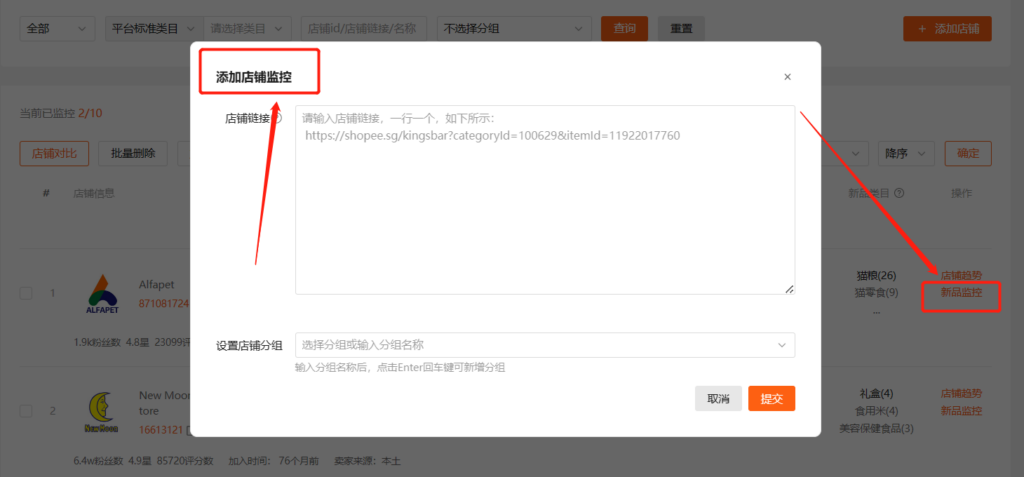
Na versão web do Shopdora > Centro de Operações > Centro de Monitoramento > Monitoramento de Loja, primeiro adicione o link da loja concorrente que deseja monitorar e clique em “Monitoramento de Novos Produtos”, ou selecione diretamente “Monitoramento de Novos Produtos” em uma loja já monitorada.
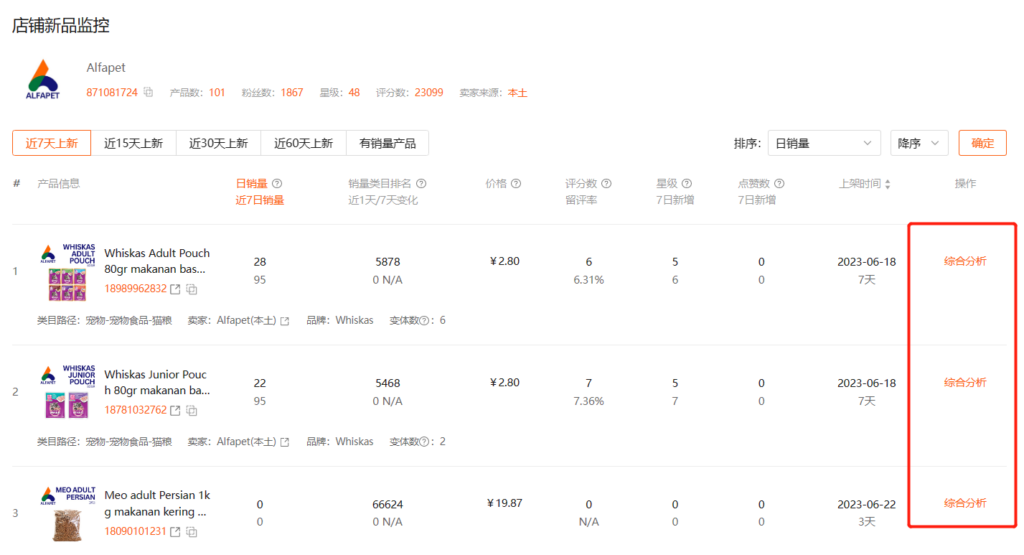
A lista na imagem abaixo mostra os novos produtos das lojas monitoradas, classificados em ordem cronológica. Ao clicar em “Análise Abrangente” à direita, você verá os dados detalhados dos dois módulos: “Tendência Histórica” e “Análise de SKU”.
5. Funcionalidade de Monitoramento de Produto
Na versão web do Shopdora > Centro de Operações > Centro de Monitoramento, selecione Monitoramento de Produto. Primeiro, adicione o link do produto que deseja monitorar, ou visualize diretamente os produtos já monitorados.
Aqui, além de podermos ver a “Análise Abrangente”, que inclui “Tendência Histórica” e “Análise de SKU”, também podemos ver os dados do “Diagnóstico de Vendas do Produto”.

Introdução às Funcionalidades
A funcionalidade de Análise de SKU inclui dados de quatro dimensões
Taxa de Rotatividade de Estoque
Taxa de Rotatividade = Número de SKUs com vendas / Número total de SKUs
Os vendedores podem usar a taxa de rotatividade para entender a popularidade dos SKUs do produto e a capacidade operacional da loja.
Por exemplo, se vermos que a taxa de rotatividade deste produto é de 100%, isso significa que cada SKU teve vendas. Também podemos verificar a taxa de rotatividade em diferentes intervalos de tempo.
Os vendedores podem combinar os dados da taxa de rotatividade com os dados de vendas por SKU para otimizar a gestão de estoque e evitar acúmulo de mercadorias. Também podem melhorar o mix de produtos, por exemplo, combinando a venda de SKUs populares com SKUs menos procurados, limpando o estoque e aumentando as vendas ao mesmo tempo.

Histórico de Vendas por SKU
O histórico de vendas por SKU representa o volume acumulado de vendas de todos os SKUs incluídos no produto desde o seu lançamento, e pode ser ordenado de forma decrescente ou crescente por vendas.
Aqui é possível ver o nome, ID, preço, volume de vendas, participação nas vendas, receita, participação na receita e a proporção de avaliações de cada SKU.
Os vendedores podem observar o histórico de vendas do produto, obter insights profundos sobre a demanda do mercado e ter uma ideia geral das preferências dos compradores. Dessa forma, ao selecionar seus próprios produtos, podem escolher SKUs com bom volume de vendas e alta proporção de avaliações.

Detalhes de Vendas por SKU
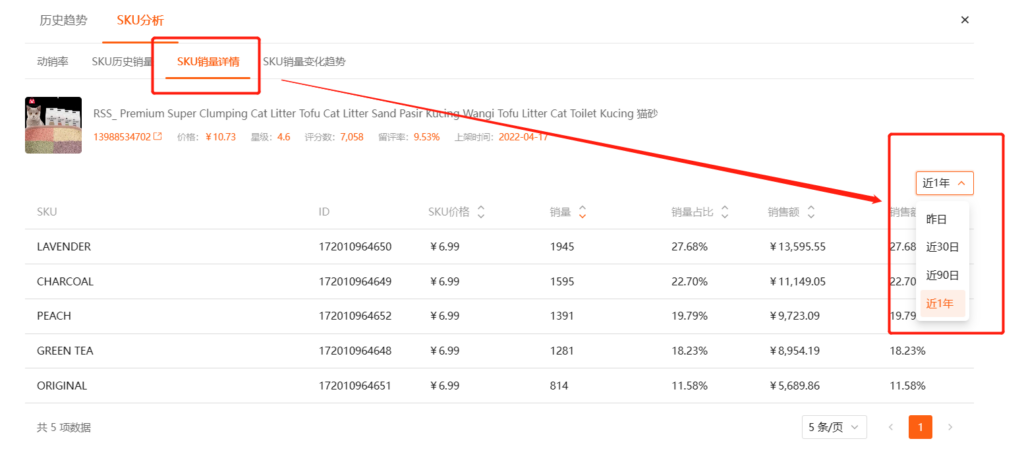
Os detalhes de vendas por SKU resumem as vendas segmentadas por tempo. Há quatro intervalos de tempo para escolher: ontem, últimos 30 dias, últimos 90 dias, último ano.
Os vendedores podem selecionar para ver os detalhes de vendas do produto em diferentes períodos conforme sua necessidade, ajudando-os a obter dados de vendas mais precisos e, assim, ajustar a estratégia de reabastecimento no momento certo.