

💡 Muitos usuários, ao consultar dados de uma loja ou produto de destino, ou ao querer analisá-los, precisam primeiro obter o link da loja ou o link do produto. Então, como obter corretamente esses links?
1. Como copiar e colar o link da loja ou link do produto na versão web do Shopdora
Ao usar o recurso de seleção de produtos do Shopdora, todos podem ver e copiar facilmente o “Nome da Loja” e o “ID do Produto”.
Mas se você quiser obter o link completo da loja ou o link completo do produto, como proceder?
Calma, siga os passos abaixo um a um 👇
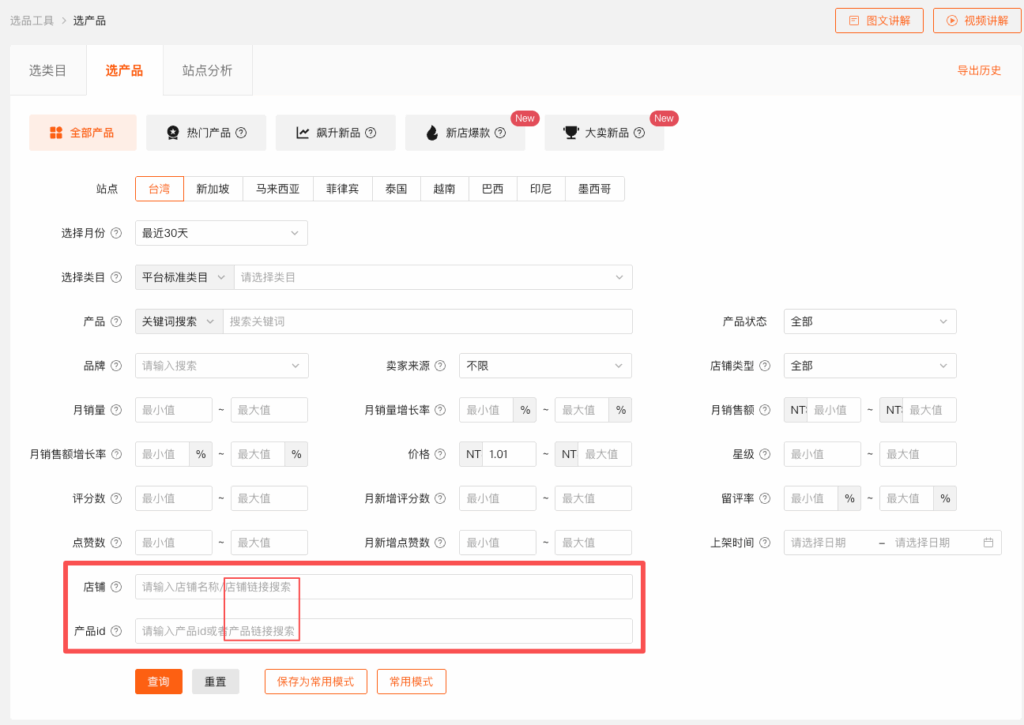
1.1 Como copiar o 【link da loja】 na versão web do Shopdora
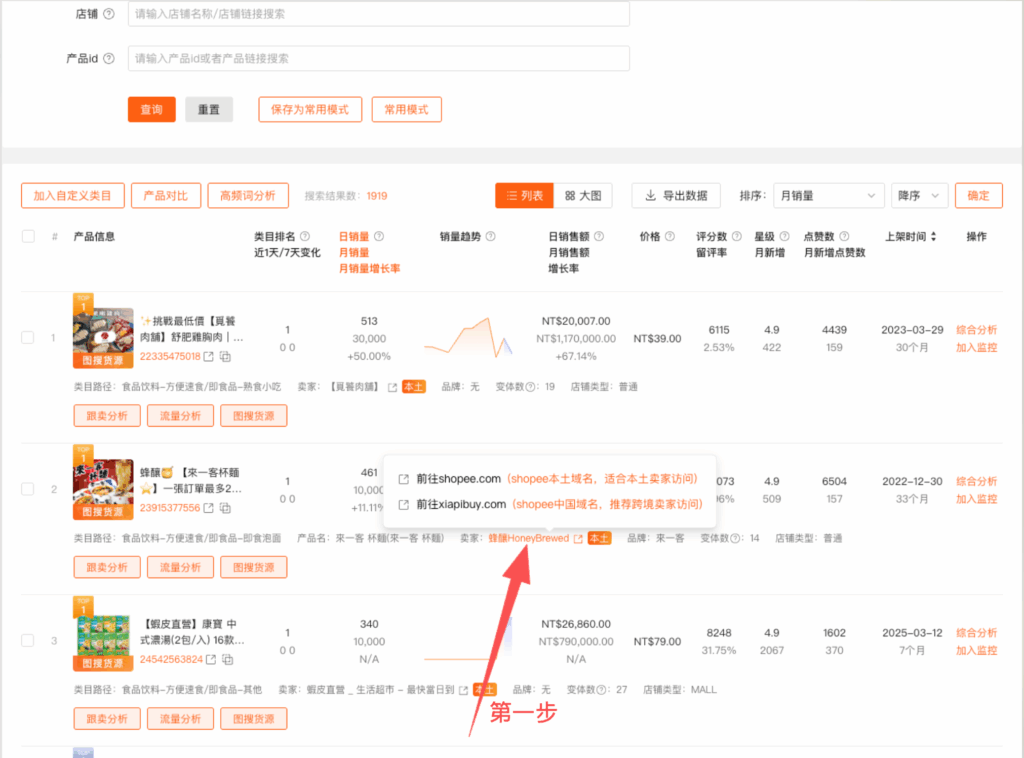
- ✅ Primeiro passo: Passe o cursor do mouse sobre o nome da loja ao lado de ‘Vendedor‘ (ou clique com o botão esquerdo do mouse no nome da loja), e uma janela com opções para dois sites aparecerá.
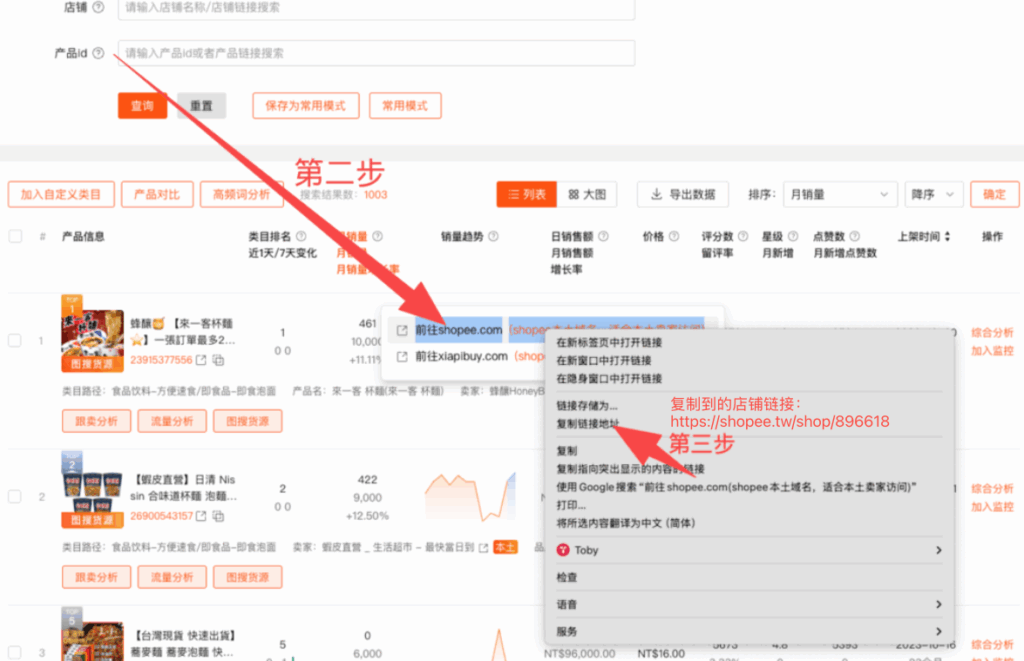
- ✅ Segundo passo: Clique com o botão direito do mouse em uma delas.
- ✅ Terceiro passo: Selecione ‘Copiar endereço do link‘ para copiar o link da loja.
1.2 Como copiar o 【link do produto】 na versão web do Shopdora
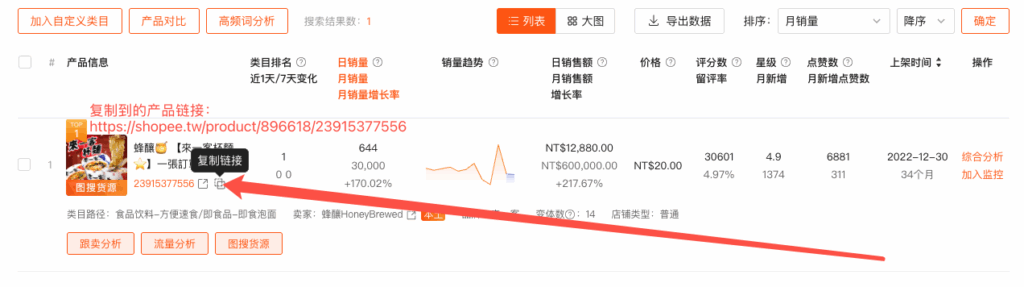
✅ Passe o cursor do mouse sobre este pequeno ícone de quadrado duplo no final do ID do produto, e então clique diretamente com o botão esquerdo do mouse para copiar o link do produto.
🔍 Dica|Como distinguir o link da loja do link do produto copiado na versão web do Shopdora?
- Link da loja: A URL geralmente contém “
shop” - Link do produto: A URL geralmente contém “
product”
👉 Lembre-se de distinguir com atenção, hein? Copiar o link correto é essencial para encontrar os dados do alvo com precisão!

2. Como copiar o link da loja ou link do produto no site da Shopee
2.1 Como copiar o 【link da loja】 no site da Shopee
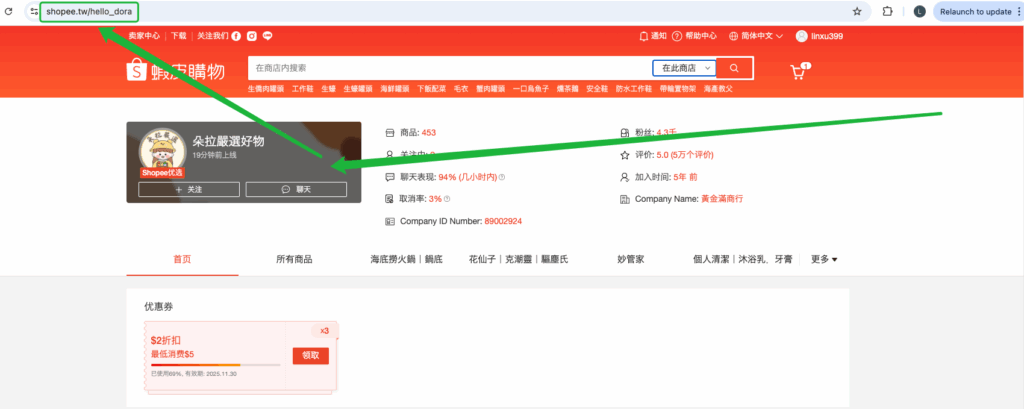
✅ Obtenção do link da loja: Acesse a página de detalhes da loja do vendedor e copie diretamente o link exibido na barra de endereços.
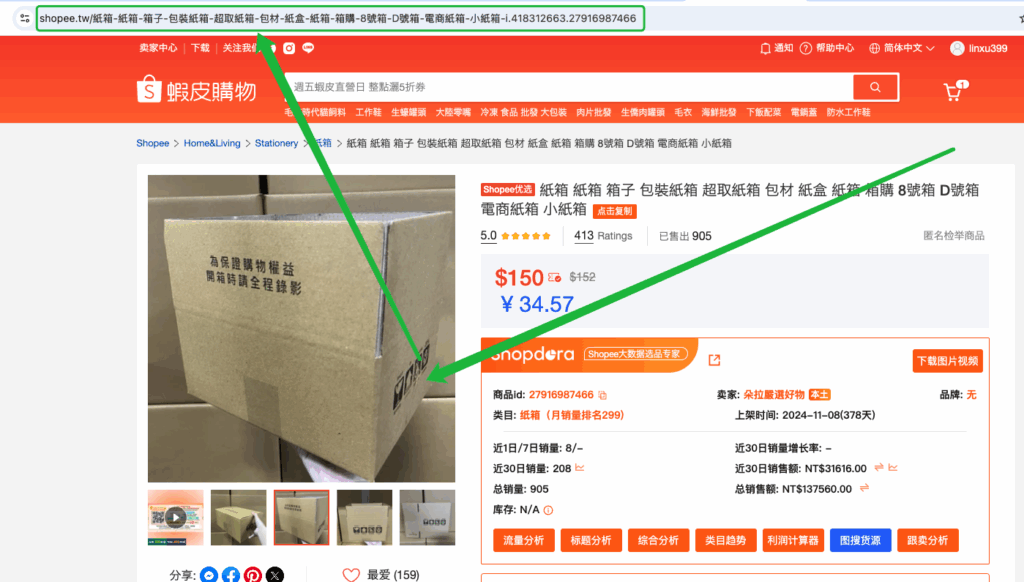
2.2 Como copiar o 【link do produto】 na versão web da Shopee
✅ Obtenção do link do produto: Acesse a página de detalhes do produto e copie diretamente o link exibido na barra de endereços.
2.3 Como usar uma extensão para copiar 【links de produtos】 em lote na versão web da Shopee
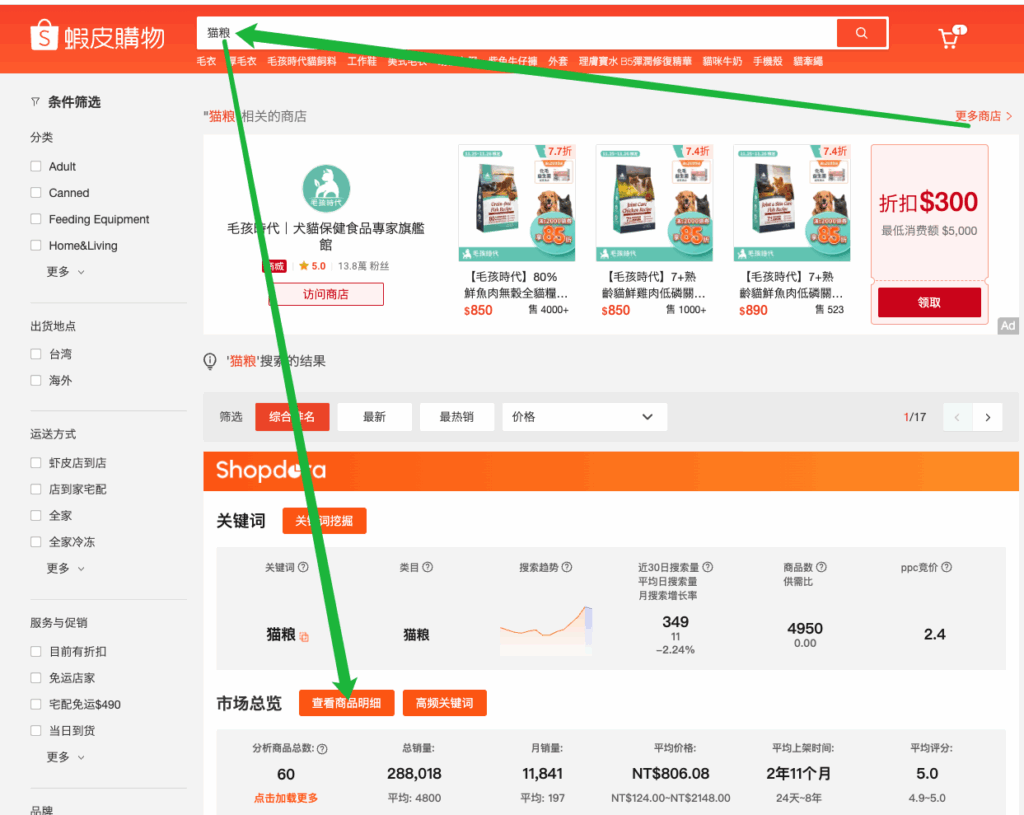
- ✅ Após inserir a palavra-chave do produto na barra de pesquisa, clique em “Ver detalhes do produto” na área da extensão abaixo.
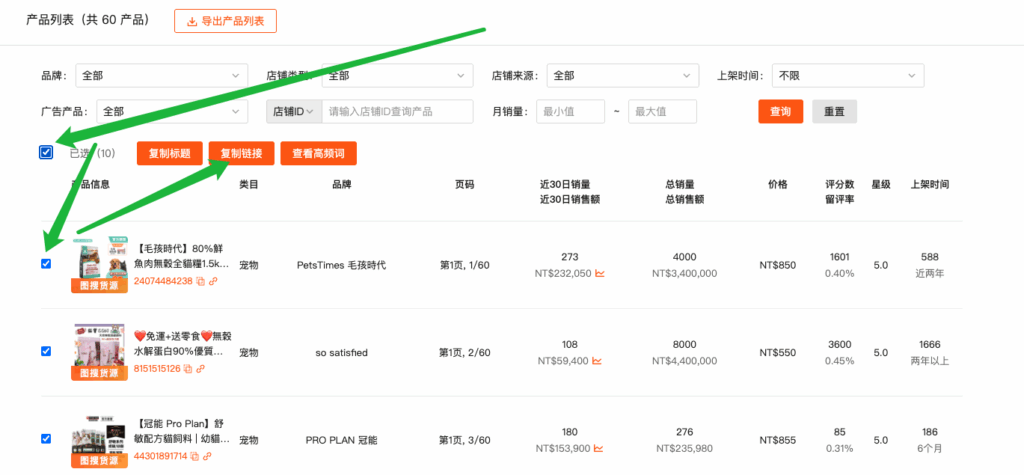
- ✅ Em seguida, você pode escolher selecionar todos ou marcar um a um os links dos produtos que deseja copiar. Depois de selecionar, você pode copiar os links em lote com um clique.